Jasmo Informatique
Vente & réparation de PC, neuf ou usagée - Installation de logiciel sous Windows - Sauvegarde et transfert de données - Réseautage & configuration - Prise à distance pour maintenance - Résidentiel et commercial - Conception de site web - Service à domicile ou de cueillette. Informatique St-Hippolyte, informatique Sainte-Sophie, Informatique St-Jérôme, Ordinateur St-Hippolyte, Ordinateur Sainte-Sophie, Ordinateur St-Jérôme, Réparation ordinateur St-Hippolyte, Réparation ordinateur Sainte-Sophie, Réparation ordinateur St-Jérôme, Vente Ordinateur St-Hippolyte, Vente Ordinateur Sainte-Sophie, Vente Ordinateur St-Jérôme, Service de réparation à domicile sur ordinateur, St-Hippolyte, Sainte-Sophie, St-Jérôme
Diagnostic, Solution, Réparation, Vente, Formation sur système d’exploitation Windows XP, Vista, 7 & 8
PC lent, Désinfestation, virus, logiciel divers
Voir les mises à jour installées - Windows 7

- Taille du texte: Agrandir Réduire
- Lectures : 1109
- 0 commentaires
- Notifications
- Imprimer
- Partager
Vous souhaitez connaître toutes les mises à jour installées par Windows et vos autres logiciels Microsoft, comme la suite Bureautique Office ? Cela peut être utile pour vérifier la présence d'une mise à jour qui peut être nécessaire pour un certain logiciel ou une astuce, ou bien pour désinstaller une mise à jour qui semble poser des problèmes.
- Cliquez sur le bouton Démarrer puis sur Panneau de configuration.
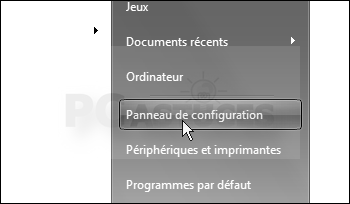
- Cliquez sur la catégorie Programmes.

- Cliquez sur Afficher les mises à jour installées.

- Les mises à jour installées sont affichées.

- La référence d'une mise à jour est généralement indiquée par un numéro KB dans son nom.

- Pour désinstaller une mise à jour, cliquez dessus puis cliquez sur le bouton Désinstaller dans la barre d'outils. Suivez alors les indications de l'assistant et redémarrez votre ordinateur une fois l'opération terminée.

