Jasmo Informatique
Vente & réparation de PC, neuf ou usagée - Installation de logiciel sous Windows - Sauvegarde et transfert de données - Réseautage & configuration - Prise à distance pour maintenance - Résidentiel et commercial - Conception de site web - Service à domicile ou de cueillette. Informatique St-Hippolyte, informatique Sainte-Sophie, Informatique St-Jérôme, Ordinateur St-Hippolyte, Ordinateur Sainte-Sophie, Ordinateur St-Jérôme, Réparation ordinateur St-Hippolyte, Réparation ordinateur Sainte-Sophie, Réparation ordinateur St-Jérôme, Vente Ordinateur St-Hippolyte, Vente Ordinateur Sainte-Sophie, Vente Ordinateur St-Jérôme, Service de réparation à domicile sur ordinateur, St-Hippolyte, Sainte-Sophie, St-Jérôme
Diagnostic, Solution, Réparation, Vente, Formation sur système d’exploitation Windows XP, Vista, 7 & 8
PC lent, Désinfestation, virus, logiciel divers
Se connecter automatiquement à un réseau sans fil - Windows 7

- Taille du texte: Agrandir Réduire
- Lectures : 1123
- 0 commentaires
- Notifications
- Imprimer
- Partager
Votre ordinateur ne se connecte plus automatiquement à votre réseau sans fil et vous devez lancer manuellement la connexion à chaque fois ? Voici comment corriger ce problème.
- Cliquez sur l'icône de votre réseau dans la barre des tâches.
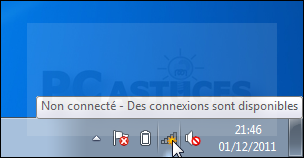
- Dans le menu qui s'affiche, cliquez sur Ouvrir le centre réseau et partage.

- Cliquez ensuite sur Gérer les réseaux sans fil dans la colonne de gauche.

- Identifiez votre réseau sans fil dans la liste : sa connexion est configurée manuellement.

- Cliquez dessus avec le bouton droit de la souris puis cliquez sur Propriétés.

- Cochez alors la case Me connecter automatiquement lorsque ce réseau est à portée. Validez enfin par OK.

- La connexion à votre réseau sans fil est de nouveau automatique. Dès qu'il est à portée, votre ordinateur s'y connectera automatiquement.

