Jasmo Informatique
Vente & réparation de PC, neuf ou usagée - Installation de logiciel sous Windows - Sauvegarde et transfert de données - Réseautage & configuration - Prise à distance pour maintenance - Résidentiel et commercial - Conception de site web - Service à domicile ou de cueillette. Informatique St-Hippolyte, informatique Sainte-Sophie, Informatique St-Jérôme, Ordinateur St-Hippolyte, Ordinateur Sainte-Sophie, Ordinateur St-Jérôme, Réparation ordinateur St-Hippolyte, Réparation ordinateur Sainte-Sophie, Réparation ordinateur St-Jérôme, Vente Ordinateur St-Hippolyte, Vente Ordinateur Sainte-Sophie, Vente Ordinateur St-Jérôme, Service de réparation à domicile sur ordinateur, St-Hippolyte, Sainte-Sophie, St-Jérôme
Diagnostic, Solution, Réparation, Vente, Formation sur système d’exploitation Windows XP, Vista, 7 & 8
PC lent, Désinfestation, virus, logiciel divers
Trouver l'adresse MAC d'un ordinateur - Windows 7

- Taille du texte: Agrandir Réduire
- Lectures : 1152
- 0 commentaires
- Notifications
- Imprimer
- Partager
Les adresses MAC sont des adresses physiques uniques propres à chaque périphérique réseau . Si vous avez mis en place un filtrage des adresses MAC pour sécuriser votre réseau sans fil, ou pour accéder à un réseau protégé par adresse MAC, vous avez besoin de connaître l'adresse MAC de vos ordinateurs.
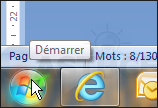
- Cliquez sur le bouton Démarrer.
- Dans le champ Rechercher, saisissez la commande cmd et pressez la touche Entrée.

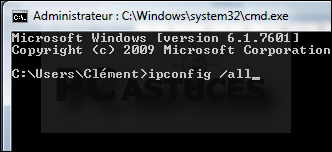
- Une fenêtre d'invite de commandes s'ouvre. Saisissez alors la commande ipconfig /all puis pressez la touche Entrée.
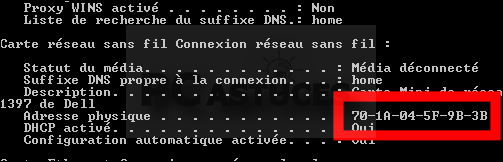
- Les informations sur la configuration IP de votre ordinateur s'affichent. Notez l'Adresse Physique de votre carte réseau, qui correspond à son adresse MAC, 70-1A-04-5F-9B-3B dans notre cas.