Jasmo Informatique
Vente & réparation de PC, neuf ou usagée - Installation de logiciel sous Windows - Sauvegarde et transfert de données - Réseautage & configuration - Prise à distance pour maintenance - Résidentiel et commercial - Conception de site web - Service à domicile ou de cueillette. Informatique St-Hippolyte, informatique Sainte-Sophie, Informatique St-Jérôme, Ordinateur St-Hippolyte, Ordinateur Sainte-Sophie, Ordinateur St-Jérôme, Réparation ordinateur St-Hippolyte, Réparation ordinateur Sainte-Sophie, Réparation ordinateur St-Jérôme, Vente Ordinateur St-Hippolyte, Vente Ordinateur Sainte-Sophie, Vente Ordinateur St-Jérôme, Service de réparation à domicile sur ordinateur, St-Hippolyte, Sainte-Sophie, St-Jérôme
Diagnostic, Solution, Réparation, Vente, Formation sur système d’exploitation Windows XP, Vista, 7 & 8
PC lent, Désinfestation, virus, logiciel divers
Désinstaller Windows 10 et revenir à Windows 7 ou Windows 8.1

- Taille du texte: Agrandir Réduire
- Lectures : 3694
- 0 commentaires
- Notifications
- Imprimer
- Partager
Vous avez effectué la mise à jour vers Windows 10 et vous rencontrez des problèmes et n'êtes pas totalement satisfait du nouveau système de Microsoft ? Une option bien pratique vous permet de revenir facilement en arrière.
Vous disposez en effet d'un mois après la mise à jour pour désinstaller Windows 10 et revenir à votre Windows 7 ou Windows 8.1 d'origine. Vous retrouverez votre ancien Windows 7 ou Windows 8.1 avec vos réglages, vos logiciels et vos documents.
Et si plus tard, l'envie vous reprend de passer à Windows 10, cela sera tout à fait possible, toujours gratuitement.
Après la mise à jour vers Windows 10, Microsoft vous permet de revenir facilement à votre ancien Windows tout en conservant vos paramètres, documents et logiciels. Pour plus de sécurité, nous vous conseillons tout de même de sauvegarder sur un support externe vos documents importants.
- Cliquez sur le bouton Démarrer puis cliquez sur Paramètres.

- Cliquez sur Mise à jour et sécurité.
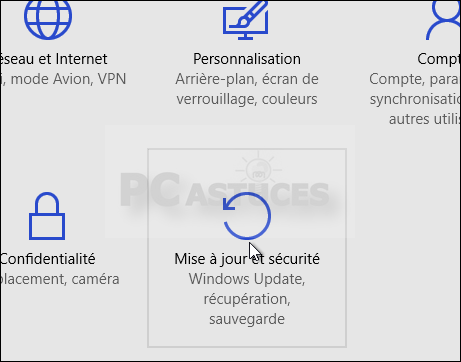
- Dans la colonne de gauche, cliquez sur Récupération.

- Cliquez alors sur le bouton Commencer de la rubrique Rétrograder vers Windows 10.

- Faites part à Microsoft des raisons qui vous poussent à revenir en arrière puis cliquez sur Suivant.

- Cliquez sur Suivant.

- L'assistant vous invite à vous rappeler du mot de passe de votre ancien compte utilisateur sous Windows 7 ou Windows 8.1. Si vous vous en souvenez, cliquez sur Suivant. Sinon, annulez l'opération afin de ne pas vous retrouver coincé.

- Cliquez enfin sur le bouton Revenir à Windows 7 / 8.1.

- Votre ordinateur est redémarré et le processus de restauration de votre version précédente de Windows est démarré. Notez que l'opération peut être assez longue. N'oubliez pas de brancher votre ordinateur si vous êtes sur un ordinateur portable.

- A la fin de l'opération, vous revoilà avec Windows 7 ou Windows 8.1 suivant votre système précédent.

- Identifiez-vous : vous retrouvez votre système comme il était avant la mise à jour avec vos réglages, vos documents et vos logiciels.

A tout moment, vous pourrez refaire la mise à jour vers Windows 10 et cela gratuitement.
Si vous pensez qu'avec le temps, les mises à jour de Windows 10, les mises à jour des logiciels que vous utilisez ainsi que les mises à jour des pilotes du matériel que vous exploitez ont corrigées les problèmes que vous aviez eu précédemment (n'hésitez pas à vous renseigner sur notre Forum dédié à Windows 10), vous pouvez de nouveau sauter le pas.
Pour effectuer la mise à jour, n'hésitez pas à suivre notre dossier dédié à l'opération.

